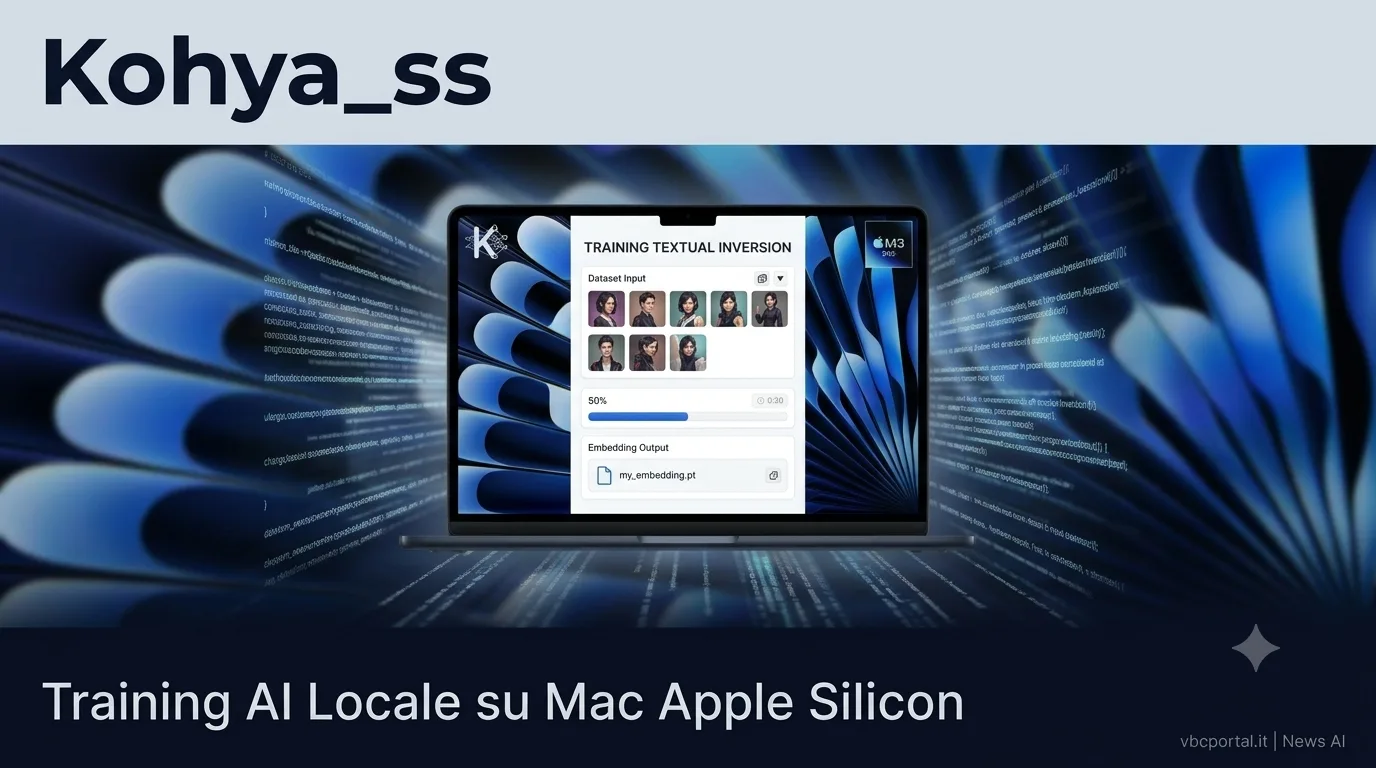
Addestrare modelli d'intelligenza artificiale in locale non è più un'esclusiva delle workstation PC dotate di ingombranti e assetate schede video Nvidia. Grazie all'architettura a memoria unificata dei chip Apple Silicon e al supporto sempre più solido dei Metal Performance Shaders (MPS) di PyTorch, macOS si è ritagliato uno spazio primario nell'ecosistema dell'IA generativa locale.
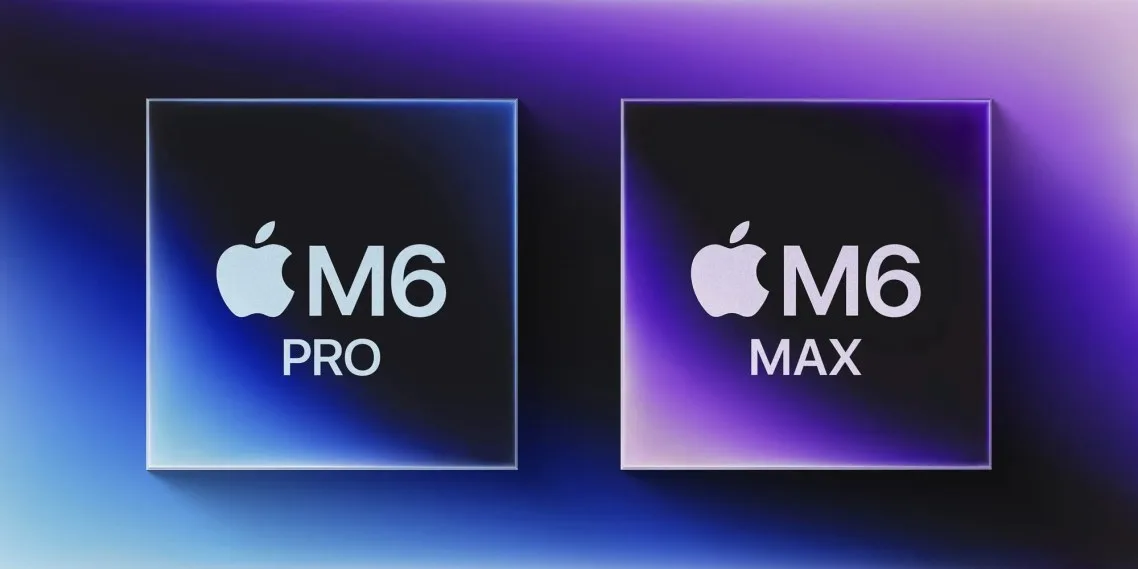
Tra la suite di strumenti disponibili, Kohya_ss si attesta come lo standard assoluto per la gestione e l'addestramento di LoRA, Checkpoint ed Embedding (Textual Inversion). Essendo un software nato primariamente per l'ambiente CUDA, farla girare al meglio su Mac richiede sia qualche accorgimento di configurazione, sia una comprensione di quale hardware Apple sia più adatto a sostenere carichi di lavoro intensi.
In questo articolo vedremo quale hardware scegliere per il training e la guida passo-passo per l'installazione.





Commenti (0)
Ancora nessun commento. Inizia tu la discussione.