
Il re nascosto del Retrogaming
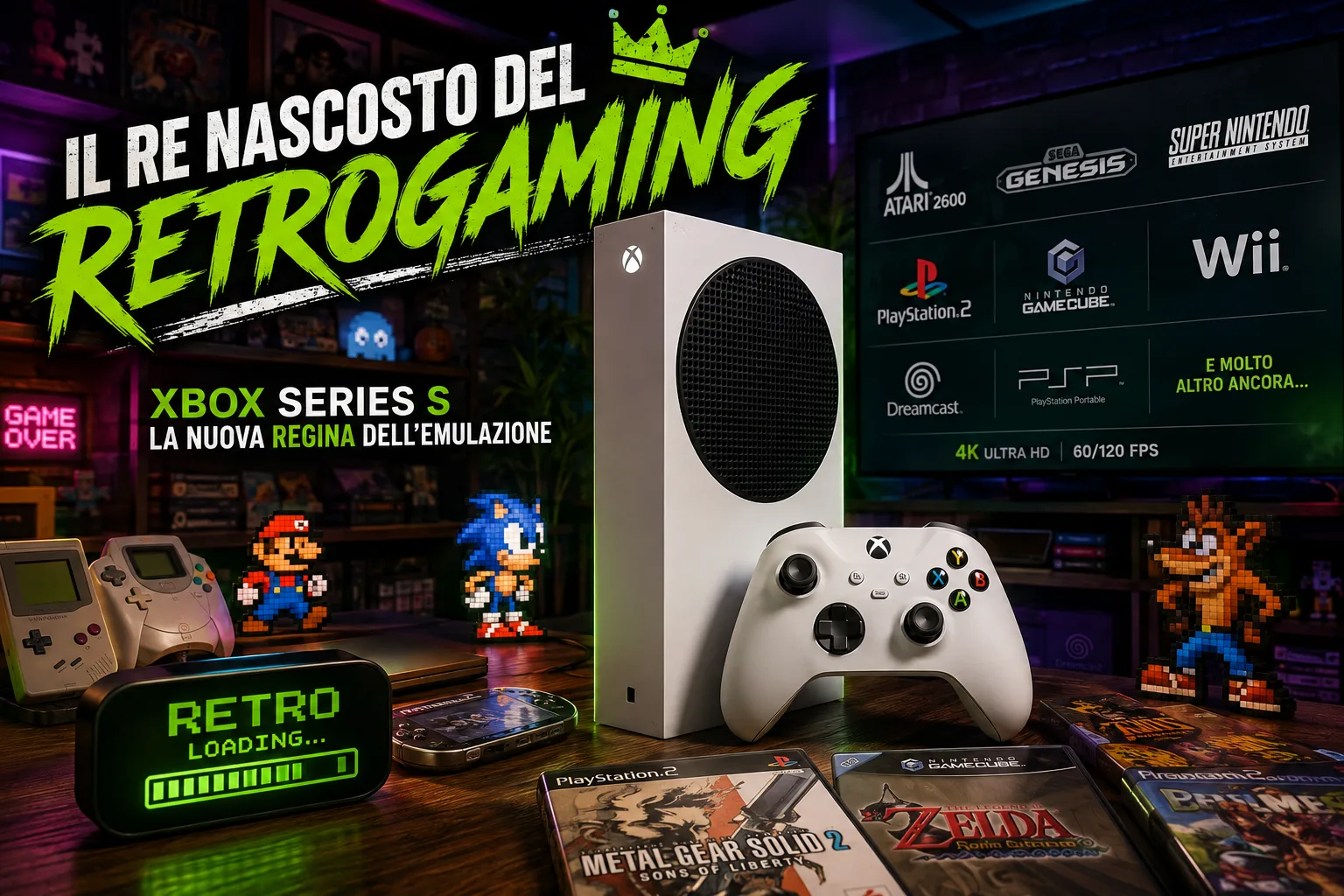
In un'epoca in cui le console mini ufficiali scarseggiano e i PC da gioco hanno raggiunto prezzi proibitivi, Xbox Series S si è ritagliata un ruolo inaspettato: è diventata la regina incontrastata dell'emulazione domestica.
Grazie al suo processore Zen 2, alla GPU moderna e all'apertura di Microsoft verso la community degli sviluppatori, la piccola di casa Xbox è in grado di eseguire titoli che vanno dall'Atari 2600 fino a PlayStation 2, GameCube, Wii, PSP e Dreamcast, spingendo spesso la risoluzione fino al 4K nativo e a 60/120 fps fluidi.
Tuttavia, per trasformare la console in un centro retrogaming in totale sicurezza, è fondamentale seguire la strada ufficiale ed evitare scorciatoie illegali o instabili.
La Cornice Legale: Cosa è LEGALE e cosa NON lo è
Prima di toccare qualsiasi tasto, chiariamo la posizione legale. Trasformare una console in un sistema da emulazione è perfettamente legale solo se si rispettano precise regole sul diritto d'autore (L. 633/1941 in Italia e Direttive UE).
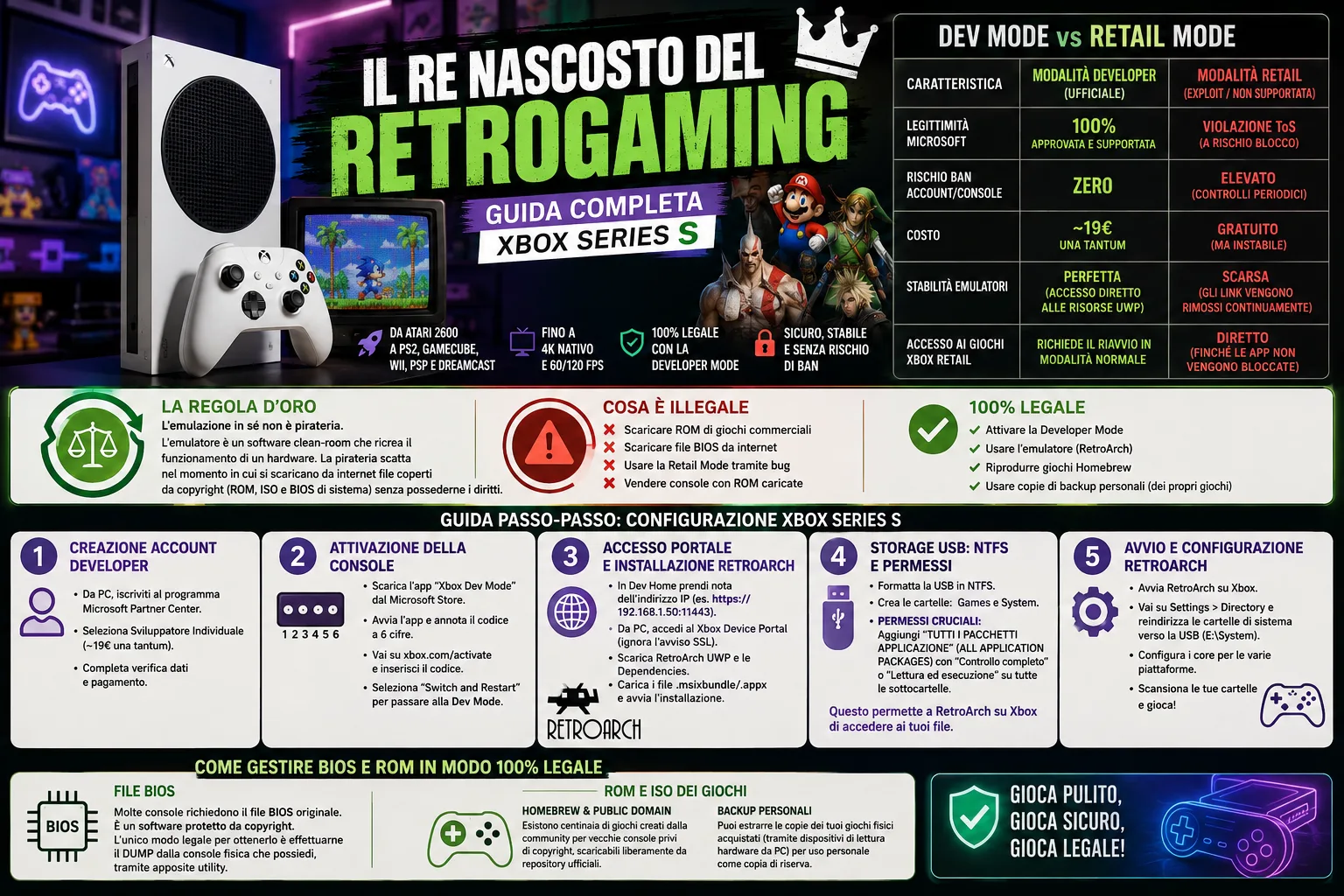
La regola d'oro: L'emulazione in sé non è pirateria. L'emulatore è un software clean-room che ricrea il funzionamento di un hardware. La pirateria scatta nel momento in cui si scaricano da internet file coperti da copyright (ROM, ISO e BIOS di sistema) senza possederne i diritti.
Perché utilizzare esclusivamente la Developer Mode?
In passato esistevano metodi per installare emulatori nella modalità normale di Xbox (Retail Mode). Microsoft ha progressivamente bloccato questi exploit e può sanzionare o sospendere gli account che violano i Termini di Servizio.
La Developer Mode è invece la piattaforma Sandbox ufficialmente fornita e supportata da Microsoft per consentire agli sviluppatori di creare e testare software UWP (Universal Windows Platform). Usare la Dev Mode è legale, sicuro e non comporta alcun rischio di ban per la console o per l'account Xbox Live.
Dev Mode vs Retail Mode: La tabella comparativa
| Caratteristica | Modalità Developer (Ufficiale) | Modalità Retail (Exploit / Non supportata) |
| Legittimità Microsoft | 100% Approvata e Supportata | Violazione ToS (A rischio blocco) |
| Rischio Ban Account/Console | Zero | Elevato (Controlli periodici da Microsoft) |
| Costo | ~19€ una tantum (Account Partner) | Gratuito (ma instabile) |
| Stabilità Emulatori | Perfetta (Accesso diretto alle risorse UWP) | Scarsa (Gli link vengono rimossi continuamente) |
| Accesso ai giochi Xbox Retail | Richiede il riavvio in modalità normale | Diretto (finché le app non vengono bloccate) |
Guida Passo-Passo: Configurazione dell'Xbox Series S
Fase 1: Creazione dell'Account Developer Microsoft
-
Da PC, iscriviti al programma Microsoft Partner Center (crea o usa il tuo account Microsoft abituale).
-
Seleziona la registrazione come Sviluppatore Individuale (costo una tantum di circa 19€, gestito direttamente da Microsoft).
-
Completa la verifica dei dati e il pagamento.
Fase 2: Attivazione della Console
-
Accendi l'Xbox Series S in modalità normale (Retail).
-
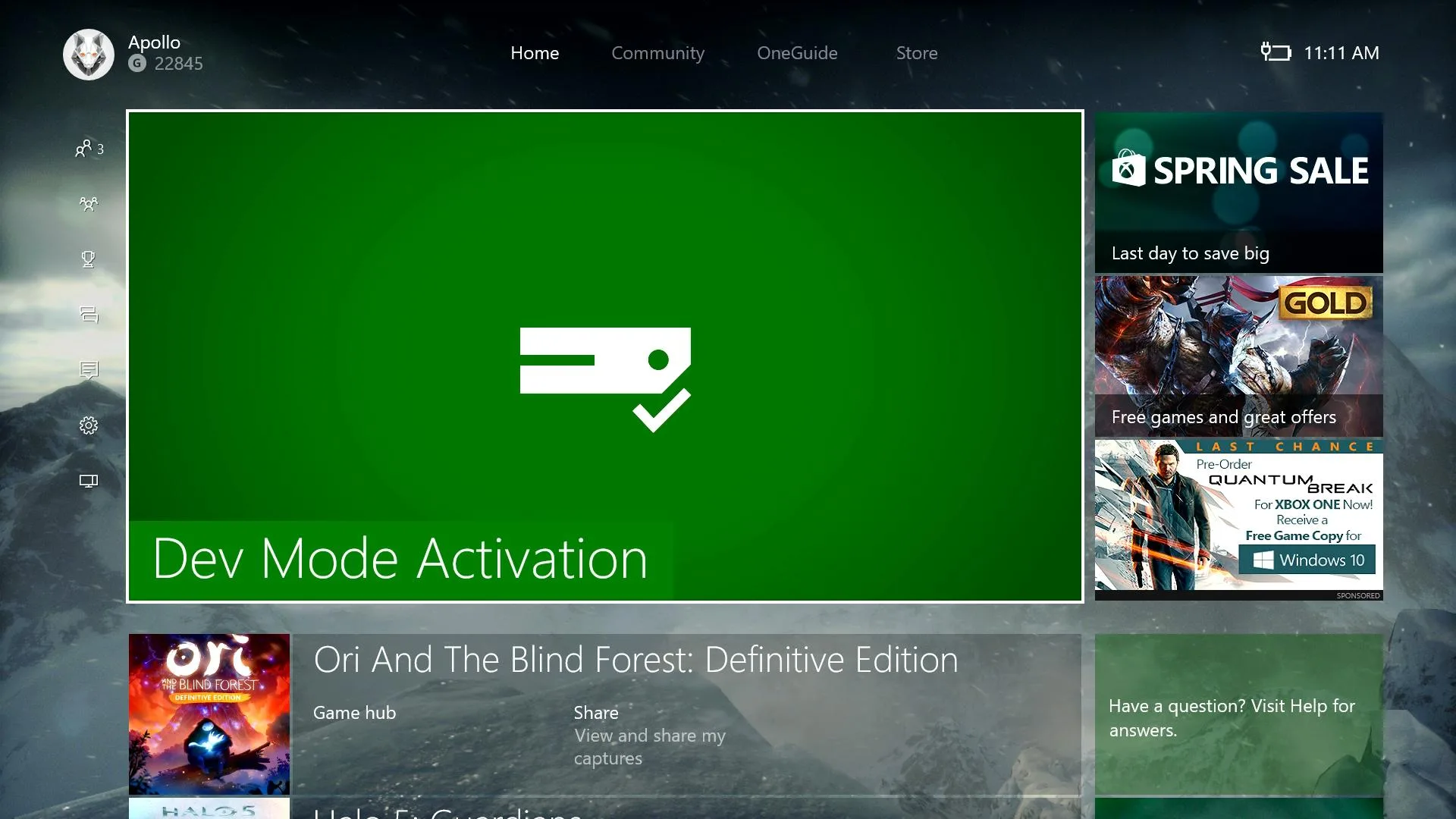
Apri il Microsoft Store, cerca l'app "Xbox Dev Mode" e scaricala.
-
Avvia l'app Xbox Dev Mode. Verrà visualizzato a schermo un codice di attivazione a 6 cifre.
-
Da PC, apri un browser e vai su
net.homedepot.como alla pagina di attivazione indicata dall'app ([xbox.com/activate](https://xbox.com/activate)). -
Inserisci il codice a 6 cifre. La console verrà associata al tuo account developer.
-
Sulla console, seleziona "Switch and Restart" (Riavvia e Passa a Dev Mode).
Fase 3: Accesso al Portale Web di Xbox e Installazione di RetroArch
Quando l'Xbox si riavvia in Dev Mode, ti troverai nella Dev Home.
-
Prendi nota dell'indirizzo IP che compare in basso a destra nella schermata Dev Home (es.
[https://192.168.1.50:11443](https://192.168.1.50:11443)). -
Assicurati che PC e Xbox siano collegati alla stessa rete Wi-Fi o cavo LAN.
-
Da PC, apri il browser e digita l'indirizzo IP dell'Xbox. (Ignora l'avviso di sicurezza del certificato SSL e procedi).
-
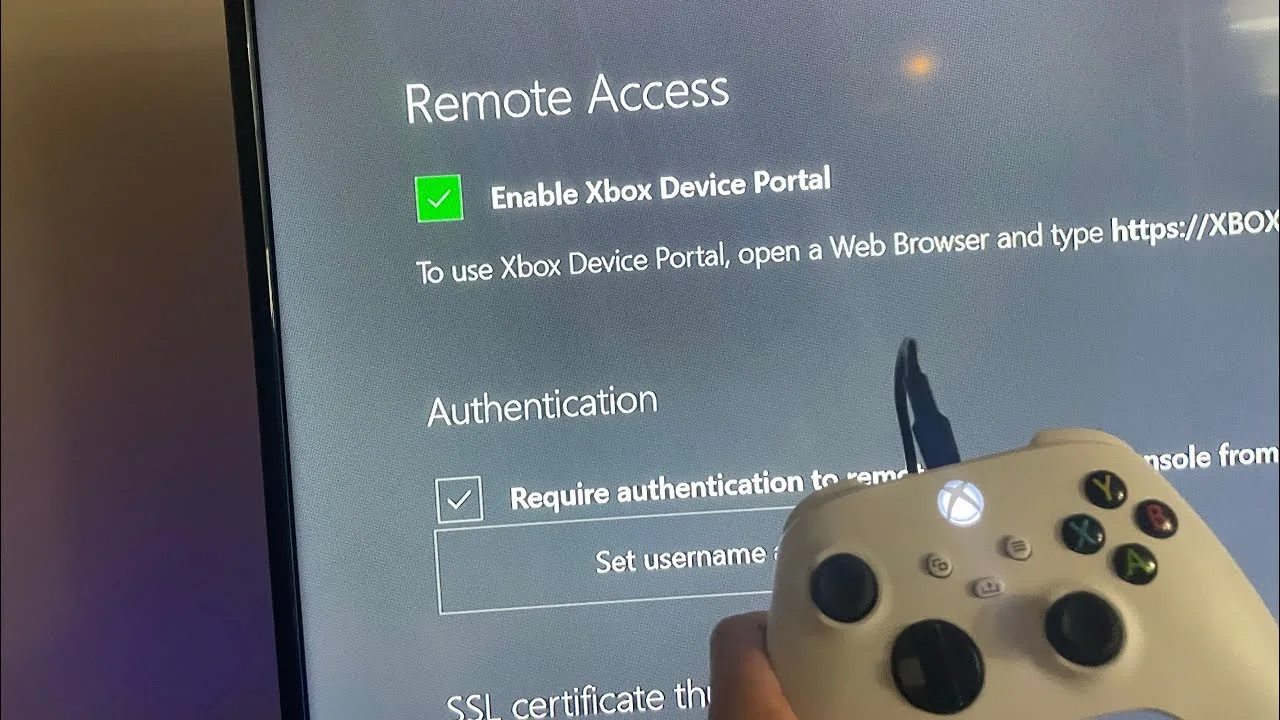
Si aprirà l'Xbox Device Portal.
-
Scarica dal sito ufficiale di RetroArch la versione RetroArch UWP (Universal Windows Platform) e il pacchetto delle dipendenze (
Dependencies). -
Sull'Xbox Device Portal dal PC, clicca su Add sotto la sezione App management.
-
Carica il file
.msixbundleo.appxdi RetroArch e aggiungi i file di dipendenza richiesti, quindi clicca su Start.
Fase 4: Configurazione dello Storage USB (NTFS e Permessi)
Xbox Dev Mode limita lo spazio interno per le app. Per caricare giochi e file è fondamentale usare un Hard Disk esterno o una Chiavetta USB 3.0 formattata correttamente.
-
Collega la chiavetta USB al PC e formattala in file system NTFS.
-
Crea le seguenti cartelle sulla chiavetta:
-
Games(per i tuoi backup e titoli Homebrew) -
System(per i file di configurazione)
-
-
PASSAGGIO CRUCIALE (Permessi Windows):
-
Fai clic con il tasto destro sulla chiavetta USB $\rightarrow$ Proprietà $\rightarrow$ scheda Sicurezza $\rightarrow$ Avanzate.
-
Clicca su Aggiungi $\rightarrow$ Seleziona un elemento principale.
-
Digita
TUTTI I PACCHETTI APPLICAZIONE(oALL APPLICATION PACKAGESse il PC è in inglese) e premi OK. -
Spunta la casella Controllo completo o Lettura ed Esecuzione e applica a tutte le sottocartelle.
(Questo permette a RetroArch su Xbox di accedere ai file presenti sulla chiavetta USB).
-
Fase 5: Avvio e Configurazione di RetroArch
-
Sulla console Xbox (in Dev Mode), avvia RetroArch.
-
Tramite la pulsantiera, vai su Settings $\rightarrow$ Directory.
-
Cambia le directory di sistema (come la cartella System/BIOS) reindirizzandole verso la tua chiavetta USB (
E:\SystemoD:\System). -
Configura i core interni di RetroArch per le varie piattaforme (SNES, Genesis, PS1, PS2, GameCube).
-
Scansiona le tue cartelle di gioco ed esegui i titoli.
Come gestire BIOS e ROM in modo 100% Legale
Per mantenere la procedura completamente legale, occorre fare distinzione tra ciò che si può scaricare e ciò che va estratto autonomamente:
-
File BIOS: Molte console (es. PlayStation, PS2) richiedono il file BIOS originale per avviare i giochi. Il BIOS è un software protetto da copyright. L'unico modo legale per ottenerlo è effettuarne il dump (estrazione) dalla console fisica in proprio possesso tramite apposite utility.
-
ROM e ISO dei giochi:
-
Homebrew & Public Domain: Esistono centinaia di giochi creati dalla community per vecchie console privi di copyright, scaricabili liberamente da repository ufficiali.
-
Backup Personali: Puoi estrarre le copie dei tuoi giochi fisici acquistati (tramite dispositivi di lettura hardware da PC) per usufruirne su Xbox come copia di riserva ad uso personale.
-

Commenti (0)
Ancora nessun commento. Inizia tu la discussione.